
开始
编辑器
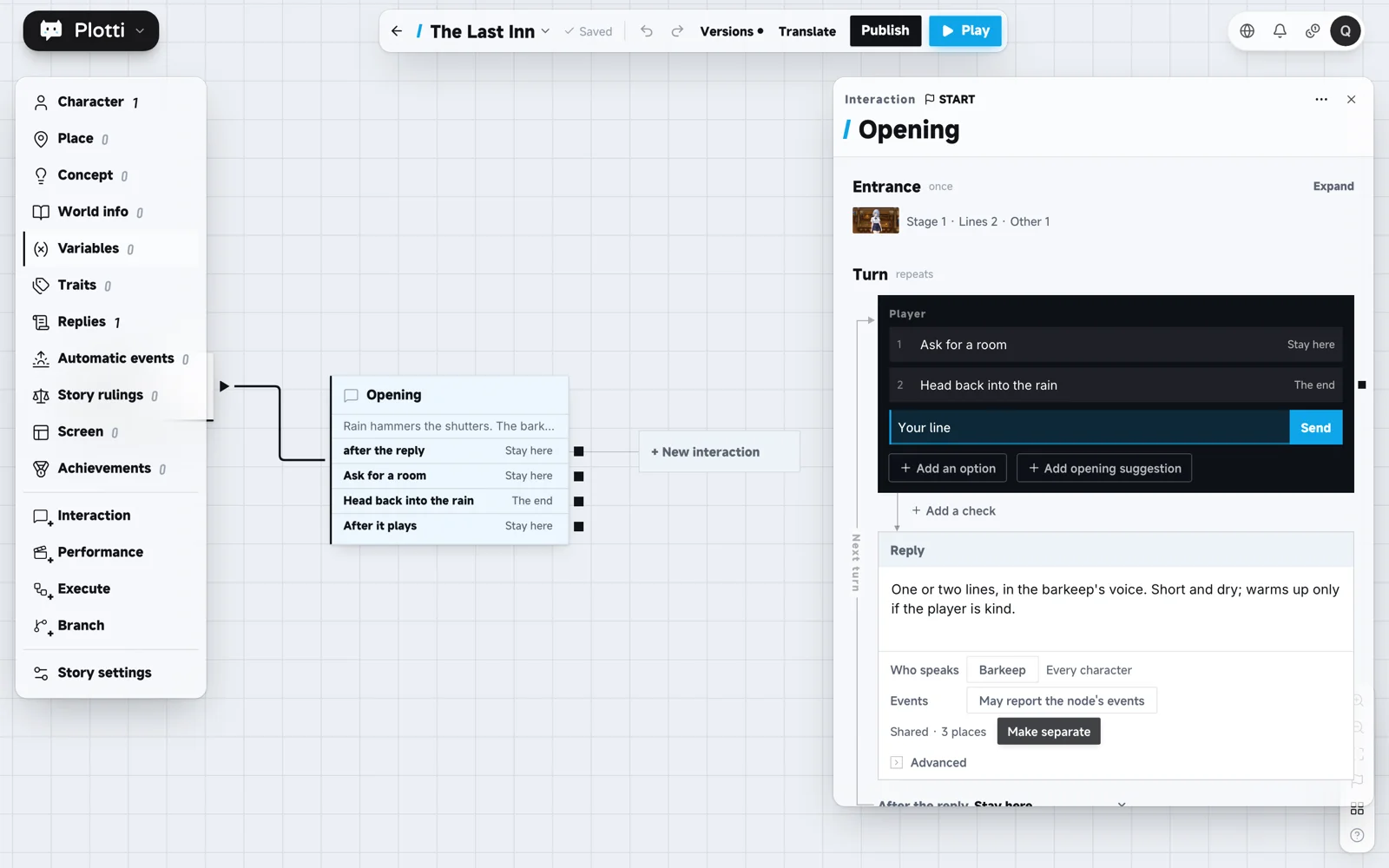
顶部工具栏、左侧栏、画布与节点表单。
从导航栏的 V2 编辑器 打开编辑器。它分成四个部分:顶部工具栏、左侧栏、画布和节点表单。
顶部工具栏
- 返回草稿列表:你的剧本列表。
- 标题:点它打开 剧本设置,也可以导入或导出剧本的源代码。
- 已保存:编辑时会自动存档。
- 复原 和 重做。在文字字段之外也可以用 ⌘Z(Ctrl+Z)。
- 版本:剧本存下的版本。见 发布。
- 翻译:剧本的译本。
- 发布 和 试玩。见 发布 与 试玩。
旁边的红色数字会打开 问题。
左侧栏
每个图标打开一个面板。把光标移到侧栏上可以看到名称。
- 角色、地点、概念、世界书:Plotti 对你的世界所知道的内容。见 角色与世界书。
- 变量:故事记录的数值。见 变量。
- 特质:几个角色共用的字段和按钮。
- 回复:Plotti 回答玩家时写的内容。见 回复。
- 自动事件:自行触发的规则。见 事件。
- 剧情判定:游玩时由 Plotti 决定的问题。
- 界面:玩家在故事周围看到的内容。见 界面。
- 成就:见 成就。
- + 互动、+ 演出、+ 运行、+ 分支:加入节点。见 节点与流向。
- 剧本设置:作品信息、开场节点、主角。
图标上的红点表示该面板有问题。
画布
每张卡片是一个节点,连接是它的出口。拖动卡片可以排列。右下角的工具:
- 放大、缩小;
- 显示全部:让所有卡片都在画面中;
- 回到开场(Home):把开始卡片移回画面中;
- 整理排列:重新排列所有卡片;
- 操作说明:连接出口的简短说明。
节点表单
点一张卡片,右侧会打开它的表单。表单顶部显示节点的种类和名称,开场节点上有 ⚑ 开场,⋯ 菜单里有 从这里试玩、设为开场、复制节点 和 删除节点。
Plotti
Plotti 待在画面角落。点她,用文字说明要修改的内容,或请她画封面与立绘。见 Plotti 画图与改稿。