
開始
編輯器
頂部工具列、左側欄、畫布與節點表單。
從導覽列的 V2 編輯器 打開編輯器。它分成四個部分:頂部工具列、左側欄、畫布和節點表單。
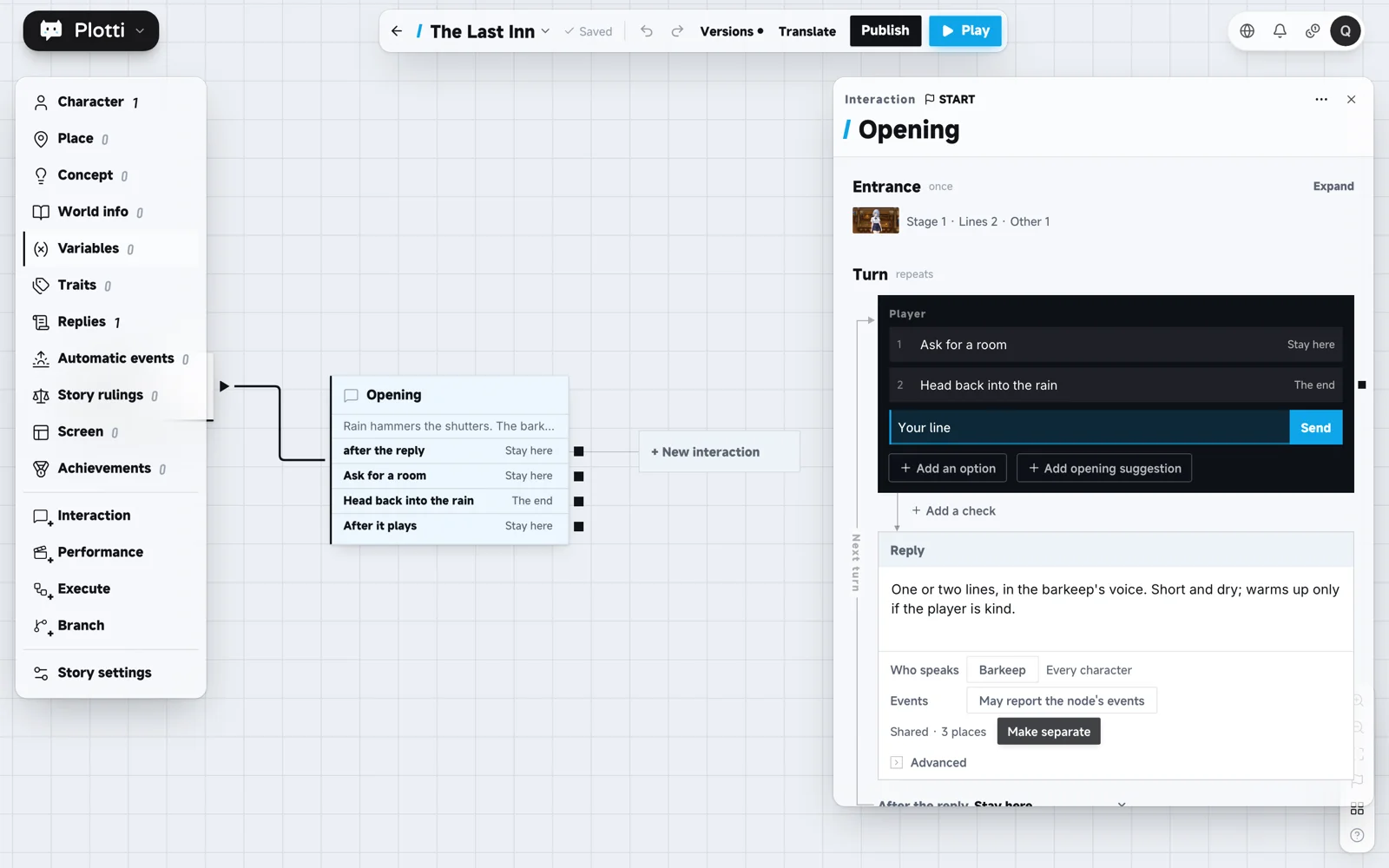
頂部工具列
- 返回草稿列表:你的劇本列表。
- 標題:點它打開 劇本設定,也可以匯入或匯出劇本的原始碼。
- 已儲存:編輯時會自動存檔。
- 復原 和 重做。在文字欄位之外也可以用 ⌘Z(Ctrl+Z)。
- 版本:劇本存下的版本。見 發布。
- 翻譯:劇本的譯本。
- 發布 和 試玩。見 發布 與 試玩。
旁邊的紅色數字會打開 問題。
左側欄
每個圖示打開一個面板。把游標移到側欄上可以看到名稱。
- 角色、地點、概念、世界書:Plotti 對你的世界所知道的內容。見 角色與世界書。
- 變數:故事記錄的數值。見 變數。
- 特質:幾個角色共用的欄位和按鈕。
- 回覆:Plotti 回答玩家時寫的內容。見 回覆。
- 自動事件:自行觸發的規則。見 事件。
- 劇情判定:遊玩時由 Plotti 決定的問題。
- 介面:玩家在故事周圍看到的內容。見 介面。
- 成就:見 成就。
- + 互動、+ 演出、+ 執行、+ 分支:加入節點。見 節點與流向。
- 劇本設定:作品資訊、開場節點、主角。
圖示上的紅點表示該面板有問題。
畫布
每張卡片是一個節點,連線是它的出口。拖動卡片可以排列。右下角的工具:
- 放大、縮小;
- 顯示全部:讓所有卡片都在畫面中;
- 回到開場(Home):把開始卡片移回畫面中;
- 整理排列:重新排列所有卡片;
- 操作說明:連接出口的簡短說明。
節點表單
點一張卡片,右側會打開它的表單。表單頂部顯示節點的種類和名稱,開場節點上有 ⚑ 開場,⋯ 選單裡有 從這裡試玩、設為開場、複製節點 和 刪除節點。
Plotti
Plotti 待在畫面角落。點她,用文字說明要修改的內容,或請她畫封面與立繪。見 Plotti 畫圖與改稿。